Commvault AIO — Повна інструкція з встановлення
⚠️ Важливо: Commvault AIO на Windows призначений виключно для POC (Proof of Concept) та тестових середовищ. Для production Commvault рекомендує використовувати Linux як платформу для control plane компонентів (CommServe, Web Server, Command Center) — він забезпечує кращу продуктивність, стабільність та ефективність ресурсів.
⏱️ Тривалість встановлення: процес інсталяції займає приблизно 2 години — враховуйте це при плануванні.
Частина 1. Передумови
1.1 Апаратні вимоги
| Компонент | Мінімум |
|---|---|
| CPU | 16 ядер |
| RAM | 32 GB |
| Диск (SSD) | 2 TB робочого простору (CommServe DB, DDB, Index, Job Results) |
| ОС диск | Додатково 10 GB вільного місця на системному диску (C:) |
Примітка: SSD обов'язковий для диска з CommServe DB та DDB — продуктивність на HDD буде критично низькою.
1.2 Операційна система
- Windows Server 2016 / 2019 / 2022
- Встановлення від імені локального Administrator
- Активована ліцензія Windows (або тестова)
- Усі актуальні оновлення Windows встановлені
1.3 Мережа
- Статична IP-адреса — обов'язково. Commvault прив'язується до hostname/IP під час інсталяції. Зміна IP після встановлення потребує додаткових дій
- DNS-резолюція — сервер повинен резолвити сам себе за hostname
- FQDN — визначитись з іменем машини до початку інсталяції (після зміни hostname потрібне переналаштування)
Відкриті порти для комунікації з клієнтами:
| Порт | Протокол | Призначення |
|---|---|---|
| 8400 | TCP | CommServe (основний) |
| 8401 | TCP | CommServe (тунель) |
| 8403 | TCP | Gateway / тунель |
| 443 | TCP | Command Center (HTTPS) |
| 80 | TCP | Command Center (HTTP, редирект) |
1.4 Програмне забезпечення
- .NET Framework 4.8 або вище — встановлюється автоматично інсталятором
- Microsoft SQL Server — встановлюється автоматично разом з Commvault. Окремо встановлювати не потрібно
- Windows Firewall — налаштуйте виключення для портів Commvault або тимчасово вимкніть під час інсталяції
1.5 Чекліст перед інсталяцією
- Статична IP-адреса призначена
- Hostname визначений та не буде змінюватись
- DNS резолюція працює (ping за hostname)
- Registry-ключ
bAllowInfraPkgInstallвстановлений (див. крок 2.1) - Windows Firewall налаштований або вимкнений
- Commvault ID та Activation Code підготовлені
- Інсталяційний пакет завантажений (див. посилання нижче)
Частина 2. Встановлення
2.1 Завантаження інсталяційного пакету
Інсталяційний пакет Commvault Media 11.42 доступний за посиланням:
2.2 Registry-ключ (обов'язково перед запуском інсталятора)
Чому це потрібно: Починаючи з версії 11.40, Commvault за замовчуванням блокує встановлення infrastructure компонентів на Windows, оскільки офіційно рекомендує Linux для production середовищ. Цей ключ знімає блокування і дозволяє встановлення на Windows — виключно для цілей POC та тестування.
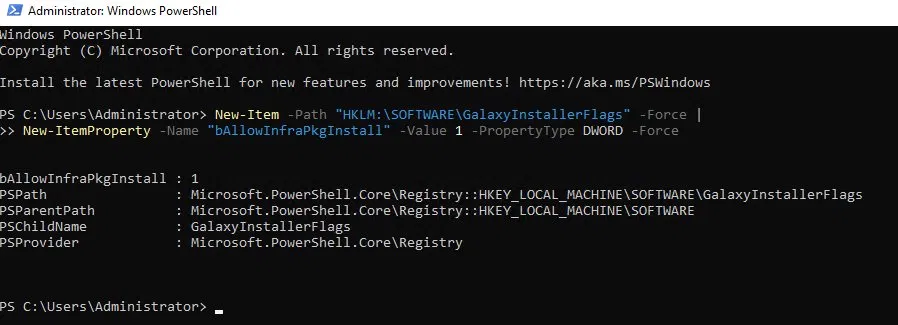
Відкрийте PowerShell від імені адміністратора та виконайте:
New-Item -Path "HKLM:\SOFTWARE\GalaxyInstallerFlags" -Force |
New-ItemProperty -Name "bAllowInfraPkgInstall" -Value 1 -PropertyType DWORD -Force
Успішний результат виконання команди:
bAllowInfraPkgInstall : 1
PSPath                : Microsoft.PowerShell.Core\Registry::HKEY_LOCAL_MACHINE\SOFTWARE\GalaxyInstallerFlags
PSParentPath          : Microsoft.PowerShell.Core\Registry::HKEY_LOCAL_MACHINE\SOFTWARE
PSChildName           : GalaxyInstallerFlags
PSProvider            : Microsoft.PowerShell.Core\Registry
2.3 Запуск інсталятора
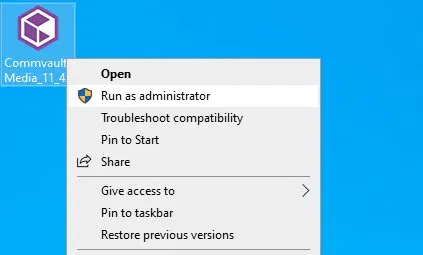
- Знайдіть файл
Commvault_Media_11.4x.exeна робочому столі або в папці завантажень - Правий клік → Run as administrator
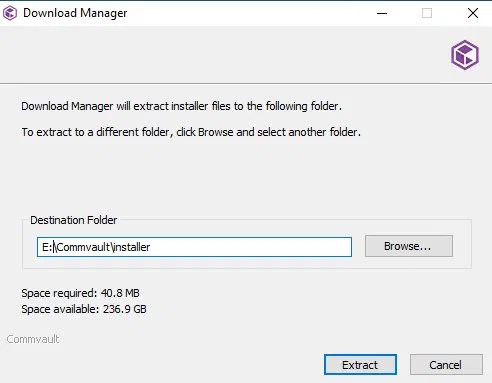
- Інсталятор розпочне розпакування файлів. У вікні Download Manager вкажіть шлях для розпакування (рекомендується на окремий диск):
2.4 Покроковий процес інсталяції
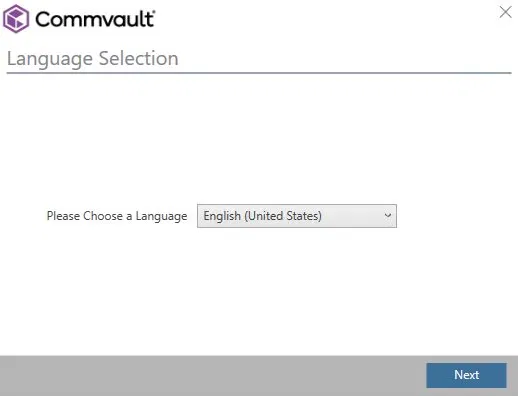
Крок 1 — Вибір мови
Оберіть English (United States) → натисніть Next.
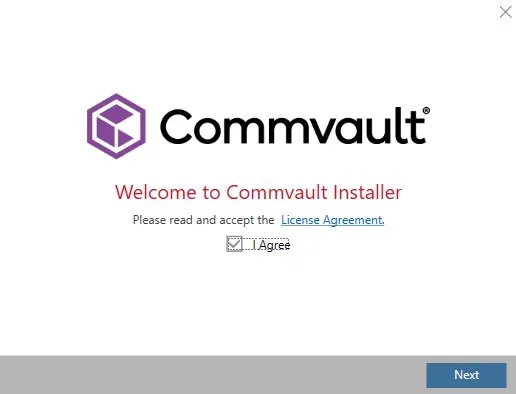
Крок 2 — Ліцензійна угода
Ознайомтесь з ліцензійною угодою, поставте галочку I Agree → натисніть Next.
Крок 3 — Тип інсталяції
Оберіть Install packages on this computer → натисніть Next.
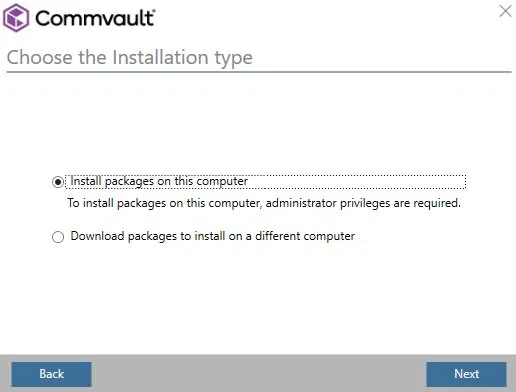
Опція "Download packages to install on a different computer" використовується для підготовки пакетів для встановлення на віддалених клієнтах.
Крок 4 — Вибір Maintenance Release
Оберіть Latest Maintenance Release → натисніть Next.
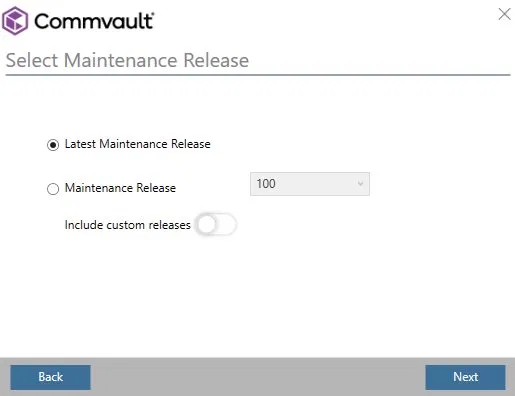
Це забезпечить встановлення найактуальнішої версії з усіма виправленнями.
Крок 5 — Install Option
Оберіть Create a new CommCell → натисніть Next.
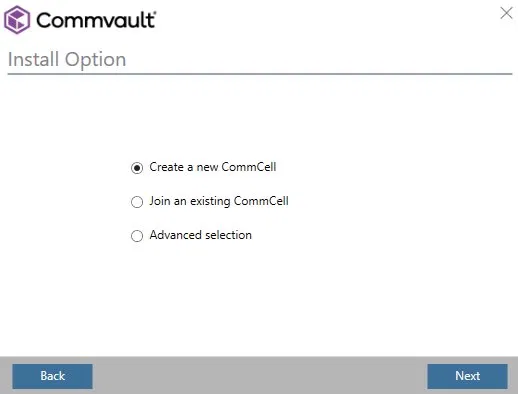
- Create a new CommCell — для нового розгортання (наш випадок)
- Join an existing CommCell — якщо підключається новий сервер до існуючого середовища
Крок 6 — Select Roles
Оберіть All in one → натисніть Next.
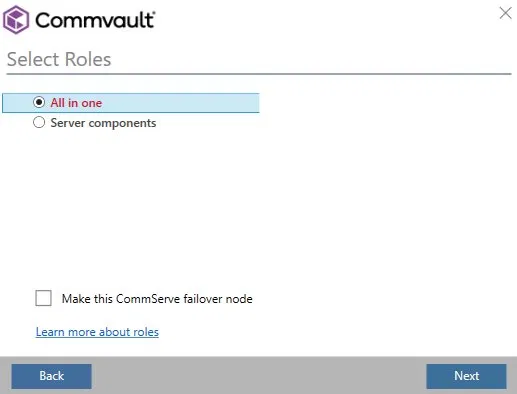
All in one встановлює всі компоненти на одному сервері: CommServe, MediaAgent, Web Server, Workflow Engine, Access Nodes.
Крок 7 — Installation Path
Вкажіть шлях встановлення ContentStore на окремому диску:
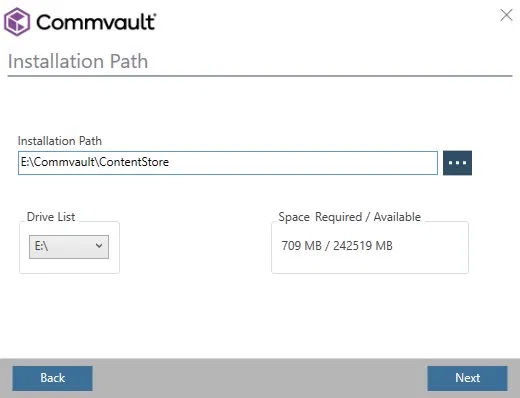
Інсталятор автоматично визначить найбільший не-системний диск. Переконайтесь що в полі Drive List обрано відповідний диск.
Крок 8 — Data Directory Path
Вкажіть шлях для DDB та Index Cache (I/O-інтенсивні операції):
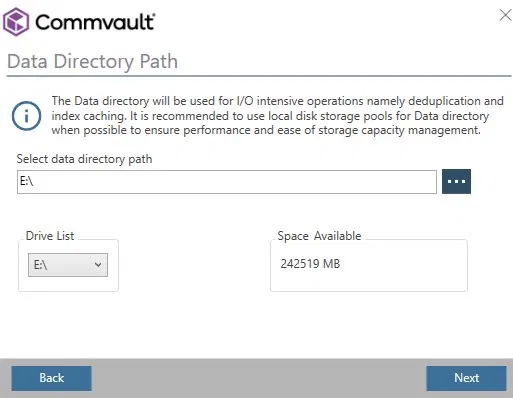
Рекомендується використовувати локальний SSD диск для Data Directory — це критично для продуктивності дедуплікації та індексування.
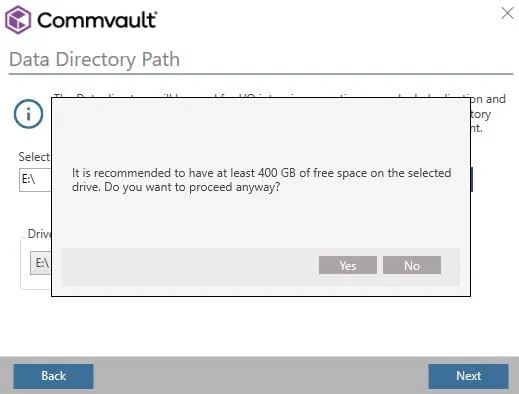
⚠️ Якщо з'явиться попередження "It is recommended to have at least 400 GB of free space" — для POC натисніть Yes і продовжуйте. 400 GB — рекомендація для production середовища.
Крок 9 — Database Engine Installation Path
SQL Server Engine залишити на системному диску:
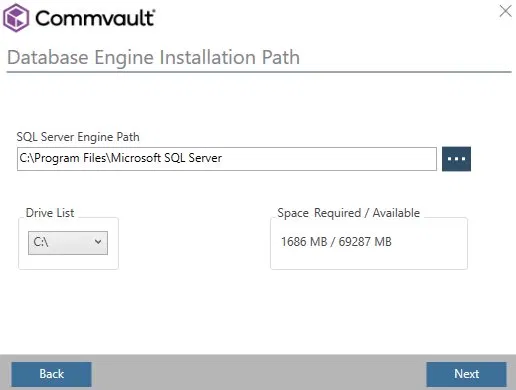
SQL Server Engine — це системний компонент зі сталим розміром (~1.5 GB). Він не росте з часом, тому залишати на C: цілком доцільно. Всі дані Commvault (CommServe DB, DDB, Index) зберігаються окремо на диску E:.
Крок 10 — CommServe Database Installation Path
База даних CommServe автоматично визначається на окремому диску:
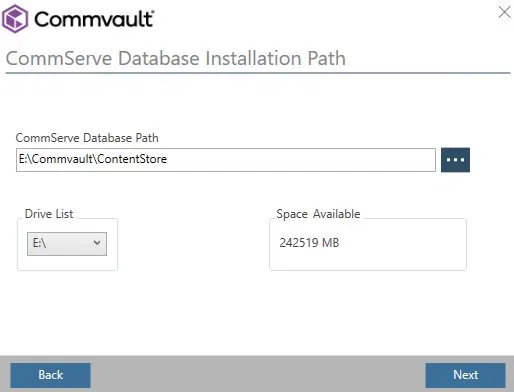
CommServe Database росте з часом залежно від кількості клієнтів та історії джобів. Для POC з невеликою кількістю клієнтів зростання мінімальне. Для production — обов'язково на окремому швидкому диску.
Крок 11 — Disaster Recovery Path
Вкажіть шлях для DR backup CommServe бази даних:
- Use Local Path (для POC):
- Use Network Path (для production) — вкажіть UNC шлях на окремий сервер або NAS
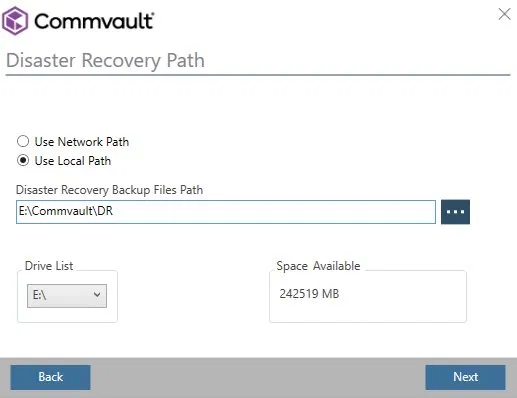
⚠️ Для production обов'язково використовуйте Network Path. Якщо сервер вийде з ладу і DR backup зберігається локально — відновлення буде неможливим.
Крок 12 — Configure Proxy Service
Галочку не встановлювати якщо не планується використання Outlook content store recalls.
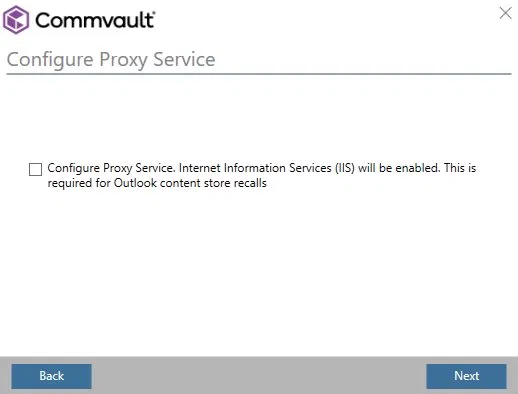
IIS (Internet Information Services) потрібен лише для специфічного сценарію відновлення даних з Outlook. Для базової інсталяції AIO — пропустіть цей крок.
Крок 13 — Installation Summary
Перевірте підсумок інсталяції перед запуском:
| Параметр | Значення |
|---|---|
| Installing Version | 11.42.100 [Rev1409] |
| Installation folder | E:\Commvault\ContentStore |
| Selected roles | All in one |
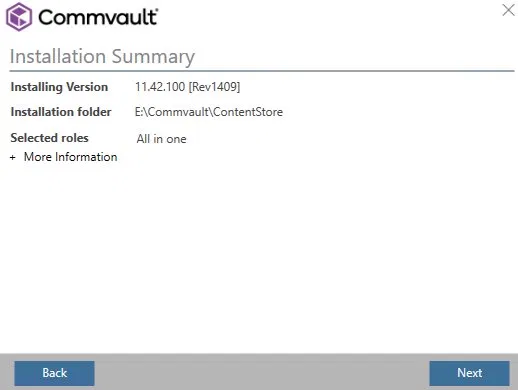
Натисніть Next для початку встановлення.
Крок 14 — Install Prerequisites
Інсталятор автоматично завантажить та встановить необхідні компоненти: - SMO2012 - Web_Deploy_30_x64 - Microsoft SQL Server - інші залежності
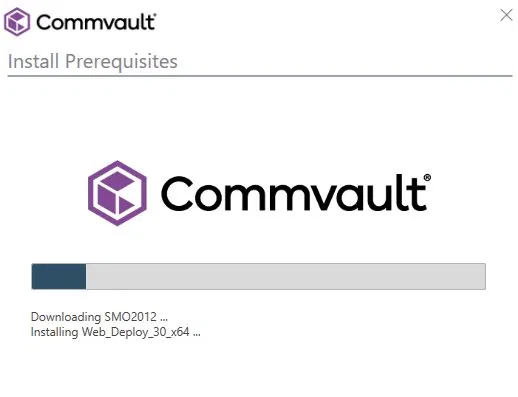
⏱️ Весь процес встановлення займає приблизно 2 години. Не переривайте інсталяцію.
Частина 3. Перше налаштування після встановлення
Наступні кроки виконуються після завершення ~2-годинної інсталяції.
3.1 Client Computer Information
Після завершення інсталяції майстер запросить налаштування мережевого підключення сервера:
- Display Name: введіть ім'я сервера (наприклад
commvault-server) - Host Name: оберіть зі списку статичну IP адресу (наприклад
192.168.11.61)
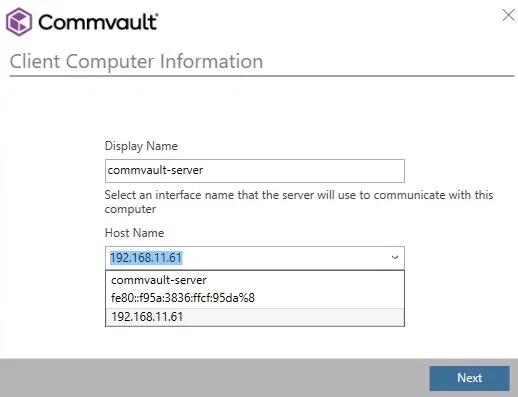
⚠️ Важливо: Обирайте саме IP адресу, а не hostname чи IPv6 (
fe80::...), тому що: - IP адреса стабільна і не залежить від DNS - IPv6 link-local не рекомендується для Commvault комунікації - Hostname підходить лише якщо DNS правильно налаштований на всіх клієнтах
Натисніть Next.
3.2 Database Install Option
Оберіть Create New Database → натисніть Next.
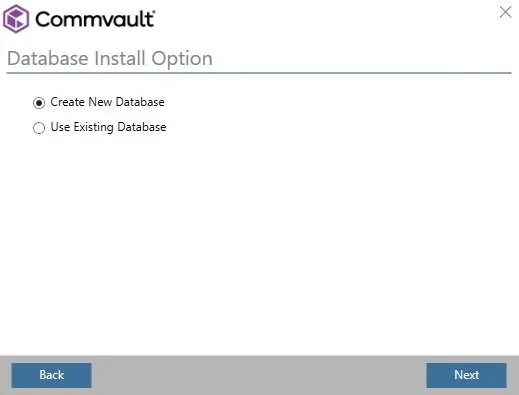
- Create New Database — для нового розгортання (наш випадок)
- Use Existing Database — якщо виконується відновлення з DR backup існуючого CommServe
3.3 Створення облікового запису адміністратора
Заповніть форму: - Username — ім'я облікового запису адміністратора - Email — email адреса адміністратора - Password — пароль (двічі)
Вимоги до пароля:
Мінімум 8 символів, обов'язково: великі літери, малі літери, цифри та спеціальні символи (
!,@,#,$,%,^,&,*,?,_,~,-,.)
3.4 Завершення інсталяції
Після успішного завершення інсталятор відобразить посилання для доступу до Command Center:
Installation and configuration completed successfully.

Command Center URL:     https://<IP>/commandcenter
Metrics Reporting URL:  https://<IP>/
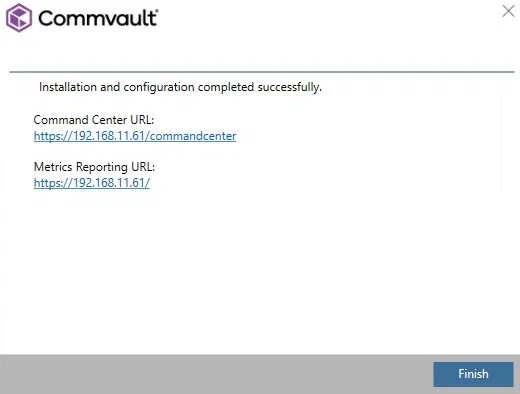
Натисніть Finish.
3.5 Перезавантаження сервера
Після завершення інсталяції обов'язково перезавантажте сервер:
Start → Power → Restart
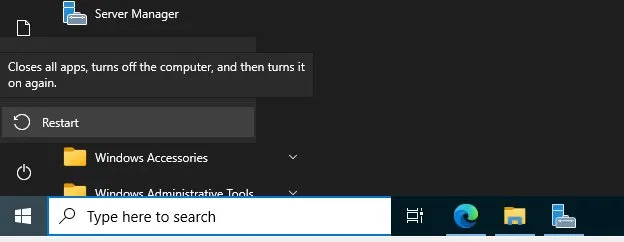
Перезавантаження необхідне для коректної ініціалізації всіх служб Commvault та SQL Server.
3.6 Перевірка служб після перезавантаження
Після перезавантаження перевірте стан служб через Commvault Process Manager:
- Start → пошук
Commvault Process Manager - Правий клік → Run as administrator
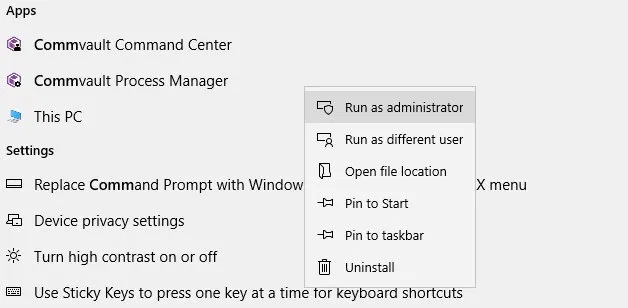
- Перейдіть на вкладку Services
- Переконайтесь що галочка Auto-start services when OS starts встановлена
- Всі основні служби мають бути зеленими (запущені)
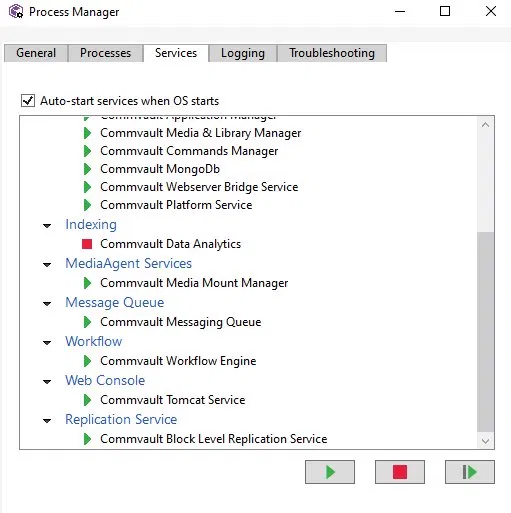
| Група | Служба | Статус |
|---|---|---|
| Base Services | Communications, Client Manager, Network Daemon | ▶ Запущено |
| CommServe Services | Event Manager, Job Manager, Application Manager, Media & Library Manager, Commands Manager, MongoDB, Webserver Bridge, Platform Service | ▶ Запущено |
| Indexing | Data Analytics | ■ Зупинено (нормально) |
| MediaAgent Services | Media Mount Manager | ▶ Запущено |
| Message Queue | Messaging Queue | ▶ Запущено |
| Workflow | Workflow Engine | ▶ Запущено |
| Web Console | Tomcat Service | ▶ Запущено |
Примітка: Служба Commvault Data Analytics (Indexing) не запускається автоматично — це нормально. Вона використовується лише для Content Indexing та eDiscovery і потребує додаткового налаштування. Для базового POC вона не потрібна.
3.7 Перший вхід до Command Center
Відкрийте браузер та перейдіть за адресою:
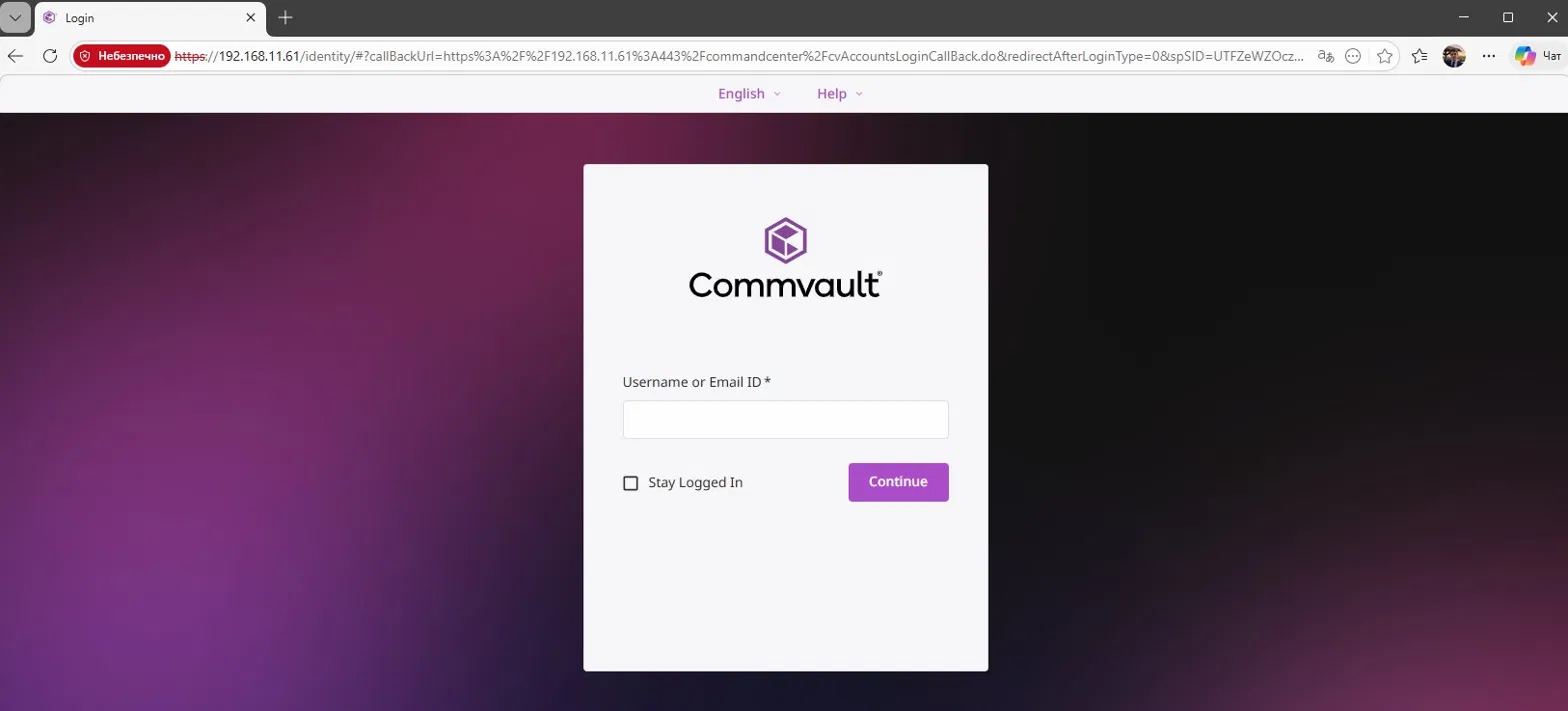
⚠️ Браузер може показати попередження про небезпечне з'єднання через самопідписний SSL сертифікат — це нормально для тестового середовища. Натисніть "Додатково" → "Перейти на сайт".
На сторінці входу: - Введіть Username або Email ID створеного адміністратора - Натисніть Continue - Введіть пароль
3.8 License and Registration
Після першого входу з'явиться повідомлення License and Registration з інформацією про термін дії trial ліцензії.
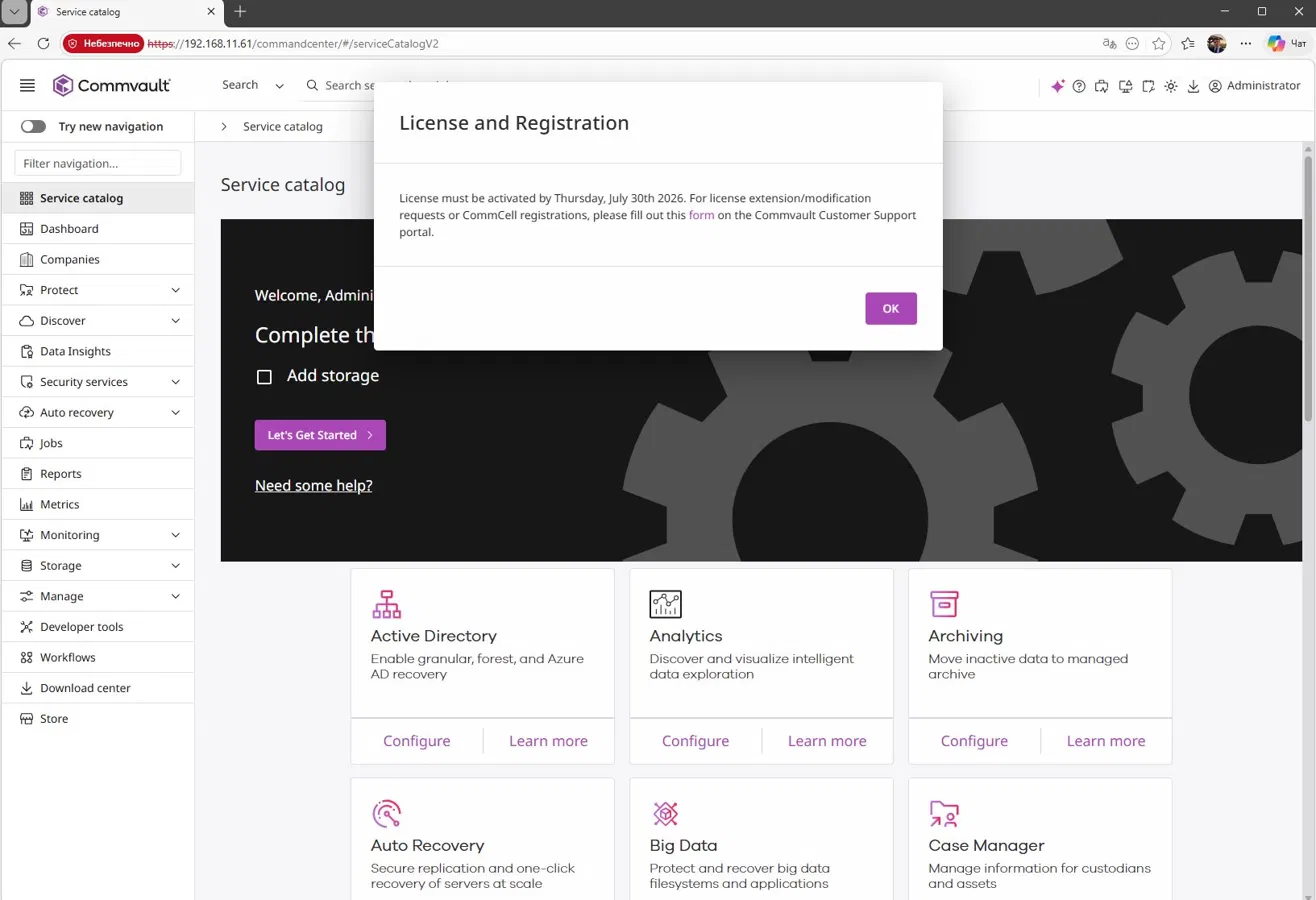
Натисніть OK — trial період дозволяє повноцінне тестування системи.
Після цього відкриється головна сторінка Service Catalog з дашбордом та списком доступних сервісів.
Наступний крок після входу — налаштування storage та додавання клієнтів для резервного копіювання.
Частина 4. Масштаб AIO конфігурації
AIO підходить для середовищ розміром до:
| Тип | Максимум |
|---|---|
| Фізичні сервери | 25 |
| Віртуальні машини | 250 |
| Office 365 користувачі | 1 000 |
| Проіндексованих об'єктів | 50 млн |
Для більших середовищ використовується Distributed конфігурація (2+ сервери на Linux).
Документ підготовлений на основі офіційної документації Commvault v11.42
Джерело: documentation.commvault.com