Installation & Configuration
1. Призначення
GTB Central Console — центральний компонент GTB DLP, через який виконується первинне налаштування системи, керування політиками, перегляд подій безпеки, робота з ліцензіями та адміністрування компонентів рішення.
Central Console використовується для:
- керування політиками захисту даних;
- підключення агентів робочих станцій;
- перегляду стану компонентів;
- перегляду подій безпеки;
- налаштування інтеграції з Active Directory;
- налаштування поштових повідомлень;
- застосування ліцензії;
- створення резервних копій;
- оновлення системи.
Central Console потрібно розміщувати в корпоративній мережі так, щоб вона мала доступ до:
- Active Directory;
- DNS;
- SMTP-сервера;
- робочих станцій з агентами;
- серверів Discovery, якщо вони використовуються;
- компонентів Inspector, якщо вони використовуються.
2. Варіанти встановлення
GTB Central Console може бути розгорнута:
- на фізичному сервері;
- у VMware;
- в іншому сумісному середовищі віртуалізації.
Для перевірочного впровадження та більшості тестових середовищ зручно використовувати віртуальну машину.
3. Вимоги до ресурсів
3.1 Мінімальні вимоги
| Компонент | Мінімальна вимога |
|---|---|
| CPU | 2 ядра, 2 GHz або вище |
| RAM | 2 GB або більше |
| Диск | 80 GB або більше |
| Носій встановлення | ISO-образ GTB Central Console |
Важливо
Мінімальні вимоги підходять тільки для тестового або перевірочного середовища.
3.2 Рекомендовані вимоги
| Компонент | Рекомендована вимога |
|---|---|
| CPU | 4 ядра або більше |
| RAM | 4 GB або більше |
| Диск | 320 GB або більше |
| Носій встановлення | ISO-образ GTB Central Console |
Примітка
Для продуктивного середовища ресурси потрібно визначати відповідно до кількості користувачів, агентів, подій і обсягу збережених даних.
4. Підготовка до встановлення
Перед початком підготуйте:
- ISO-образ GTB Central Console;
- IP-адресу для Central Console;
- маску мережі;
- шлюз;
- DNS-сервер;
- доступ до Active Directory, якщо планується LDAP-інтеграція;
- доступ до SMTP-сервера, якщо плануються поштові повідомлення;
- файл ліцензії або можливість отримати його після генерації
sysinfo.dat.
5. Створення віртуальної машини у VMware
Крок 1. Створіть нову віртуальну машину
Відкрийте VMware Workstation і виберіть:
Create a New Virtual Machine
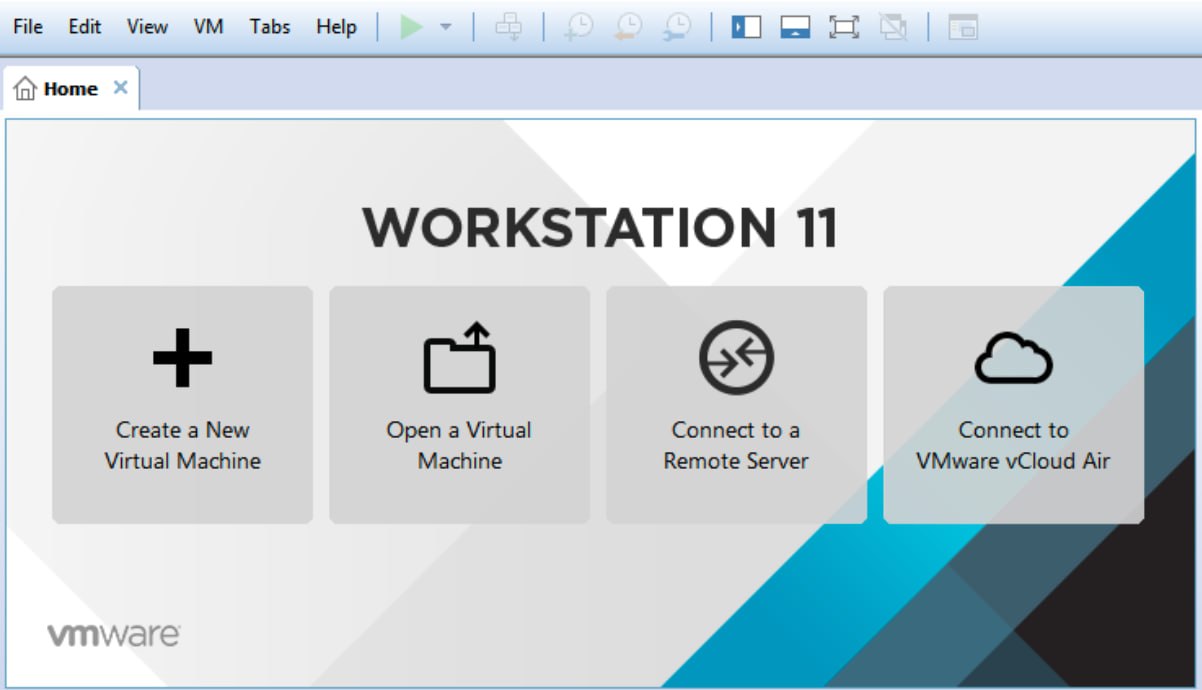
Image source: GTB_Console.pdf, PDF page 175, Figure 3.1
Крок 2. Оберіть тип конфігурації
Виберіть:
Custom configuration
Натисніть:
Next
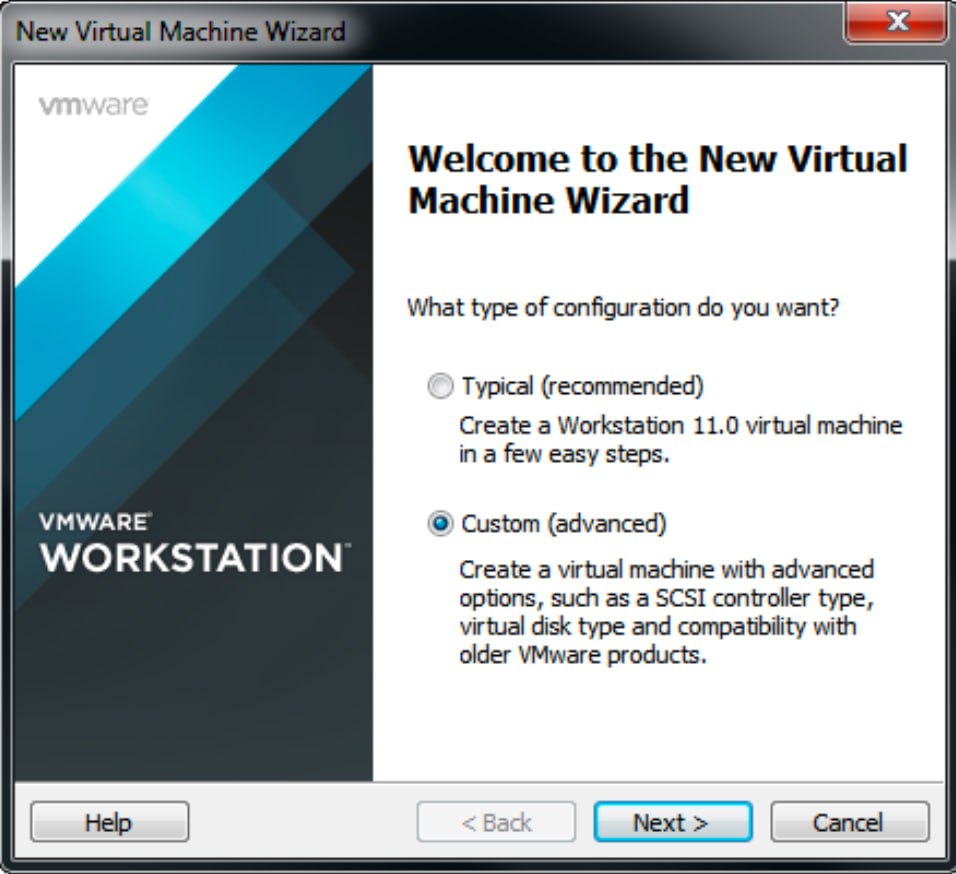
Image source: GTB_Console.pdf, PDF page 175, Figure 3.2
Крок 3. Оберіть сумісність віртуальної машини
Оберіть рекомендовану версію сумісності для VMware.
Натисніть:
Next
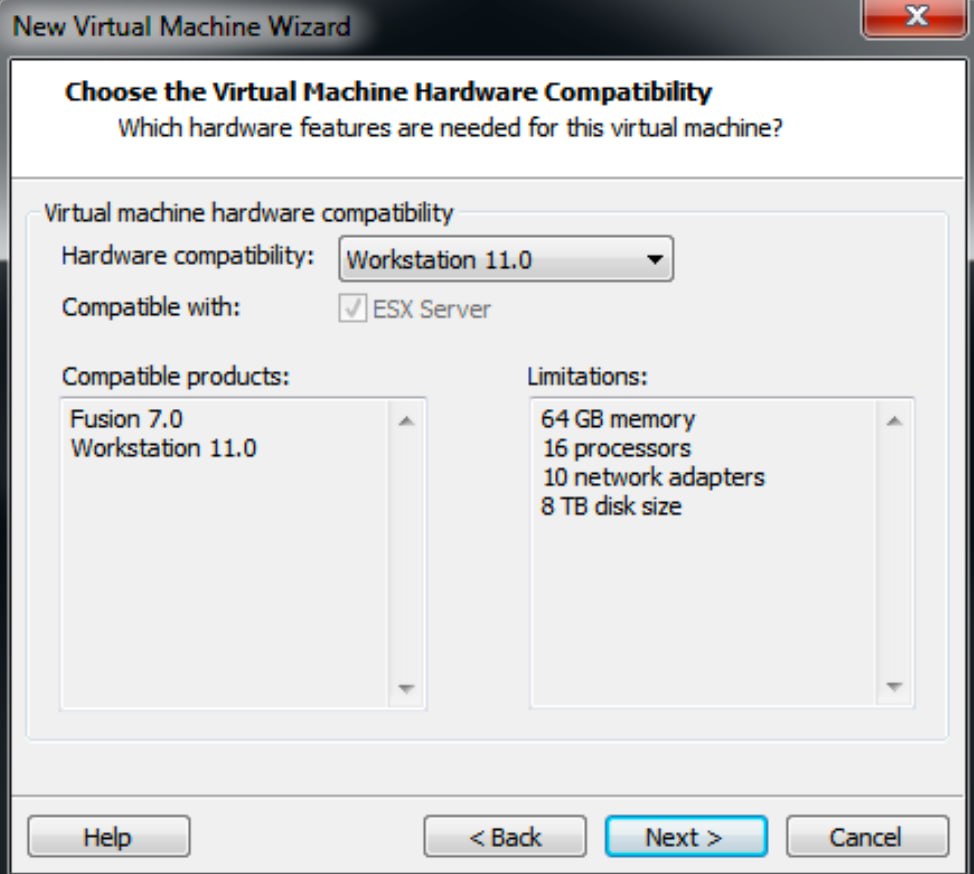
Image source: GTB_Console.pdf, PDF page 176, Figure 3.3
Крок 4. Оберіть встановлення операційної системи пізніше
Виберіть:
I will install operating system later
Натисніть:
Next
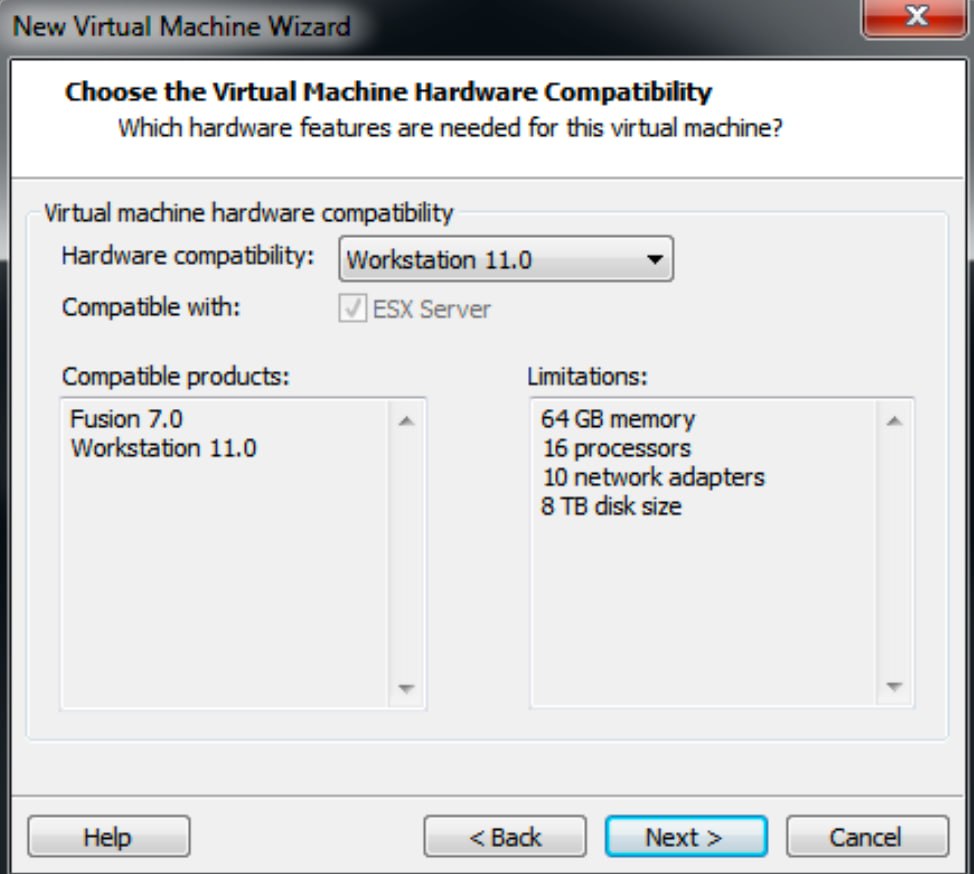
Image source: GTB_Console.pdf, PDF page 176, Figure 3.4
Крок 5. Оберіть тип операційної системи
Виберіть:
Red Hat Enterprise Linux 7 64-bit
Натисніть:
Next
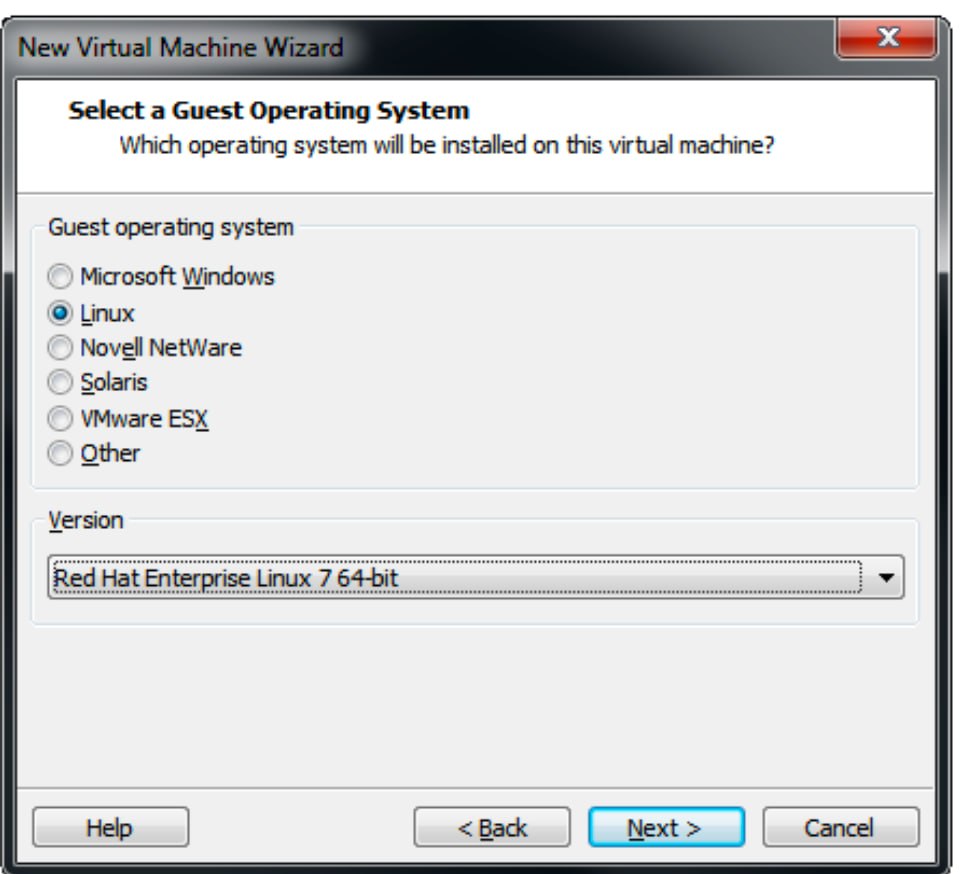
Image source: GTB_Console.pdf, PDF page 177, Figure 3.5
Крок 6. Вкажіть назву віртуальної машини
Вкажіть назву:
GTB Central Console
Натисніть:
Next
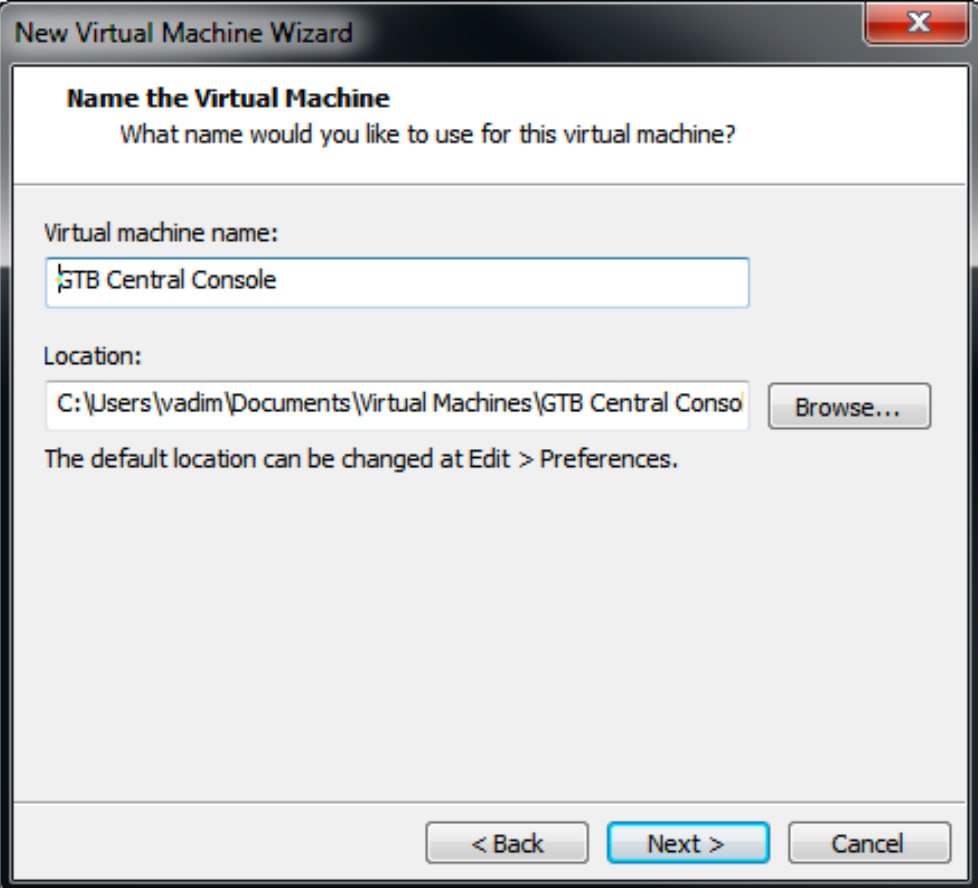
Image source: GTB_Console.pdf, PDF page 177, Figure 3.6
Крок 7. Налаштуйте процесор
Вкажіть кількість процесорних ядер.
Мінімальне значення:
2 CPU cores
Натисніть:
Next
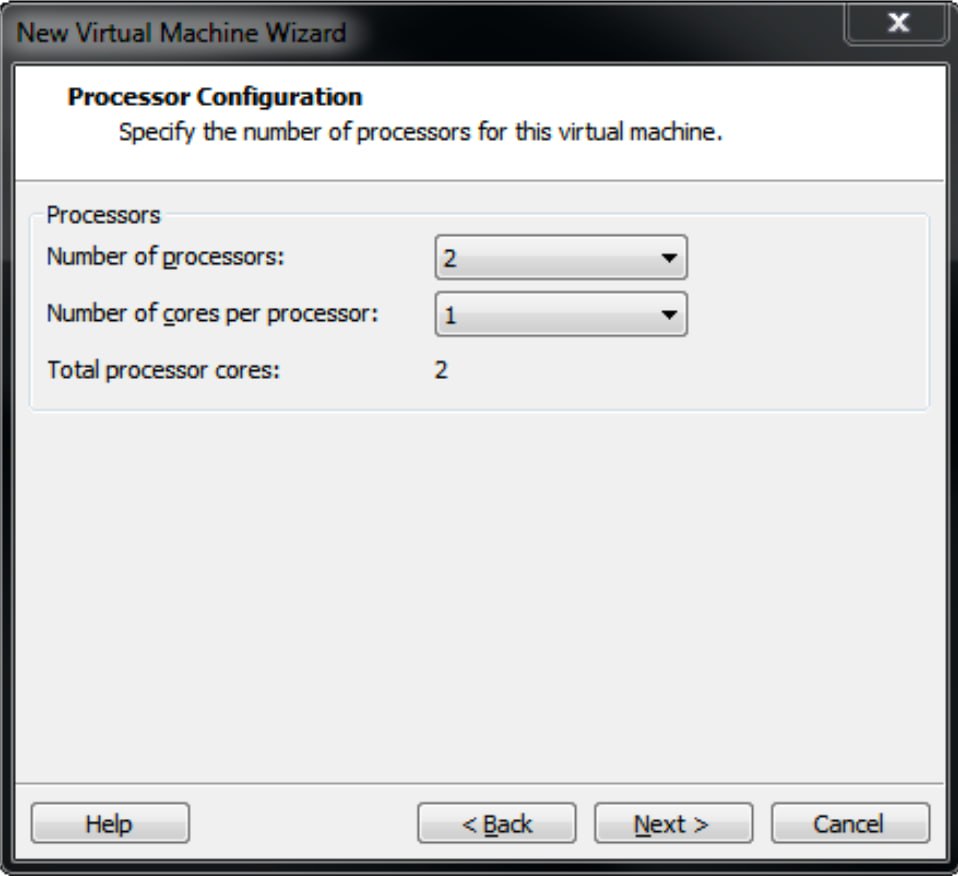
Image source: GTB_Console.pdf, PDF page 178, Figure 3.7
Крок 8. Налаштуйте оперативну пам'ять
Вкажіть обсяг оперативної пам'яті.
Мінімум:
2 GB
Рекомендовано:
4 GB або більше
Натисніть:
Next
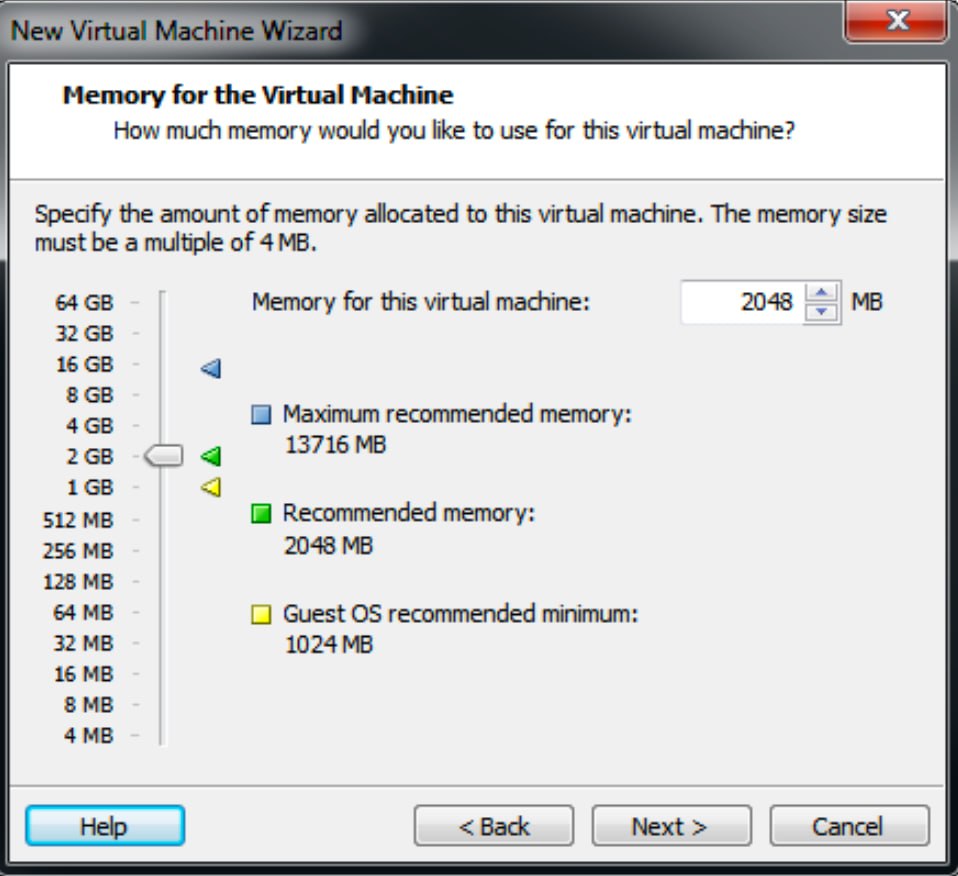
Image source: GTB_Console.pdf, PDF page 178, Figure 3.8
Крок 9. Оберіть тип мережі
Виберіть:
Bridged
Натисніть:
Next
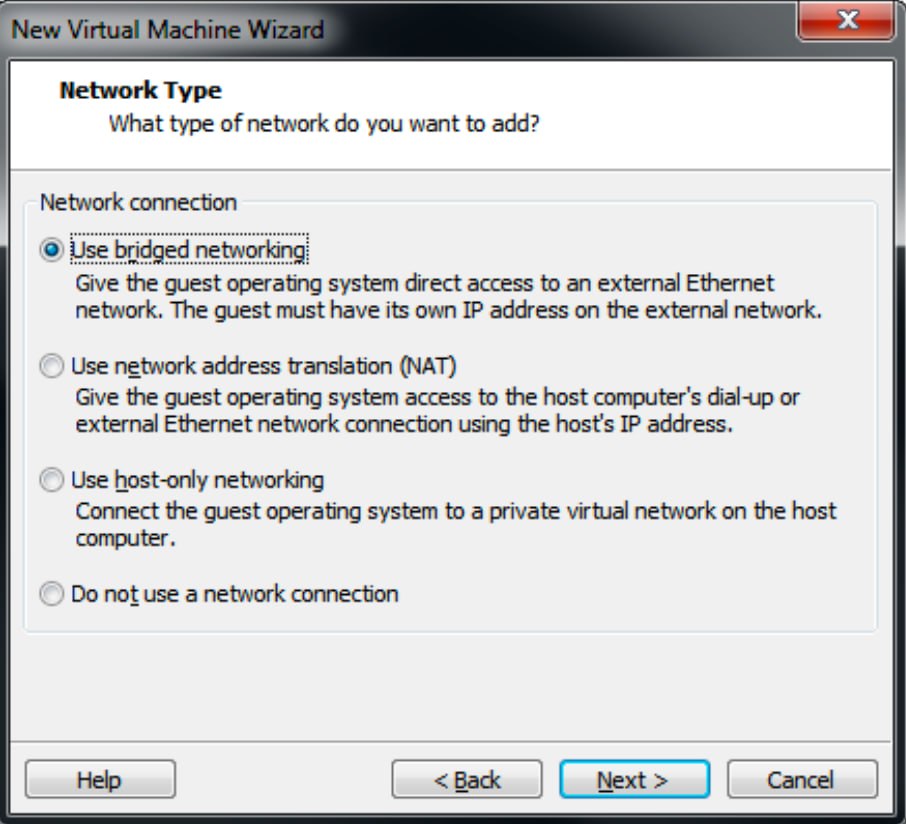
Image source: GTB_Console.pdf, PDF page 179, Figure 3.9
Примітка
Режим Bridged дозволяє Central Console працювати як окремий вузол у корпоративній мережі.
Крок 10. Налаштуйте віртуальний диск
Оберіть тип віртуального диска відповідно до майстра VMware.
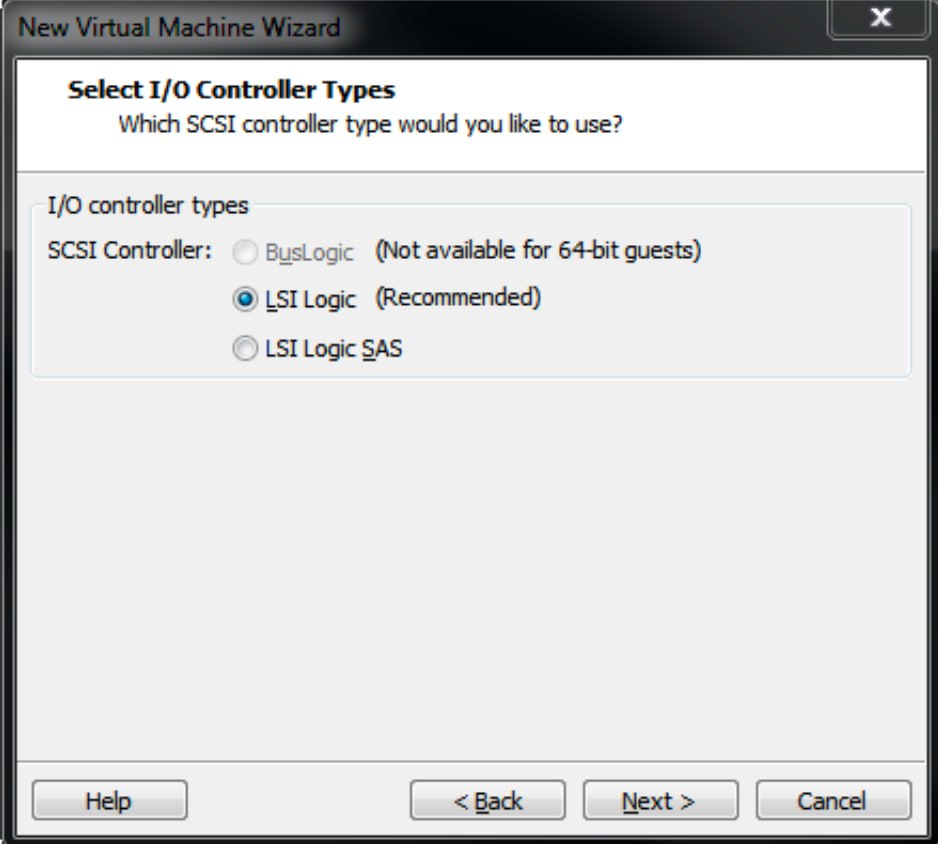
Image source: GTB_Console.pdf, PDF page 179, Figure 3.10
Продовжіть налаштування диска.
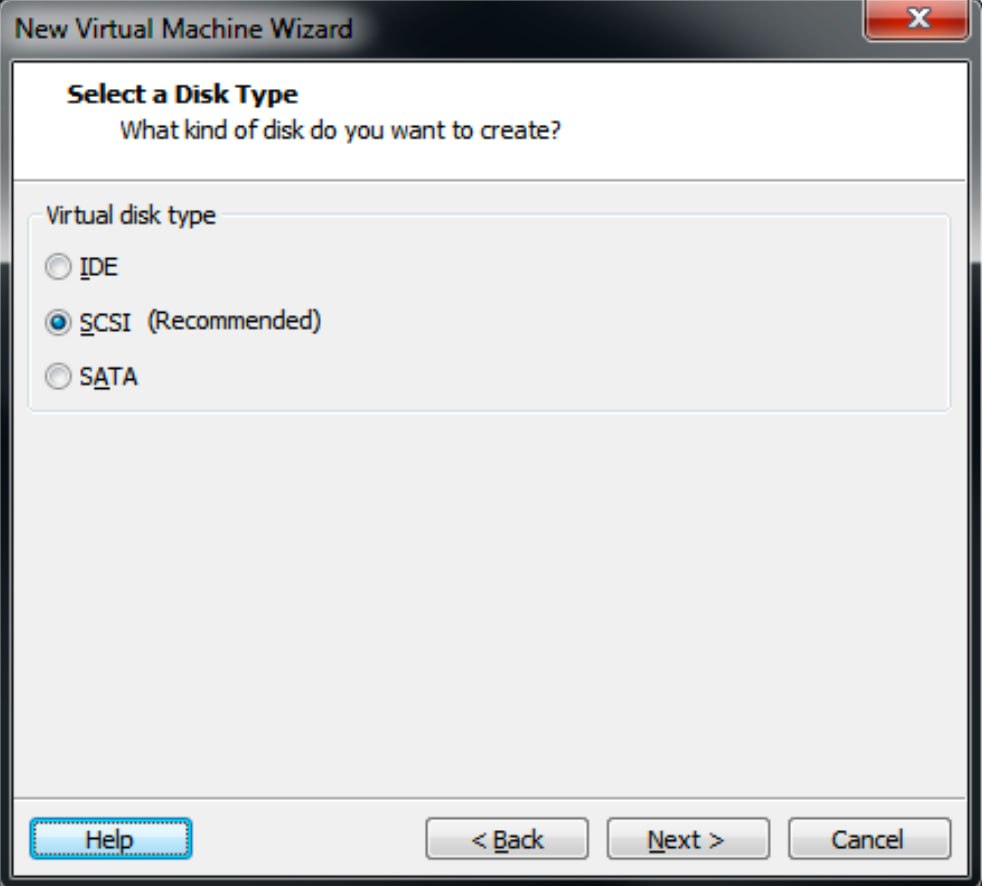
Image source: GTB_Console.pdf, PDF page 180, Figure 3.11
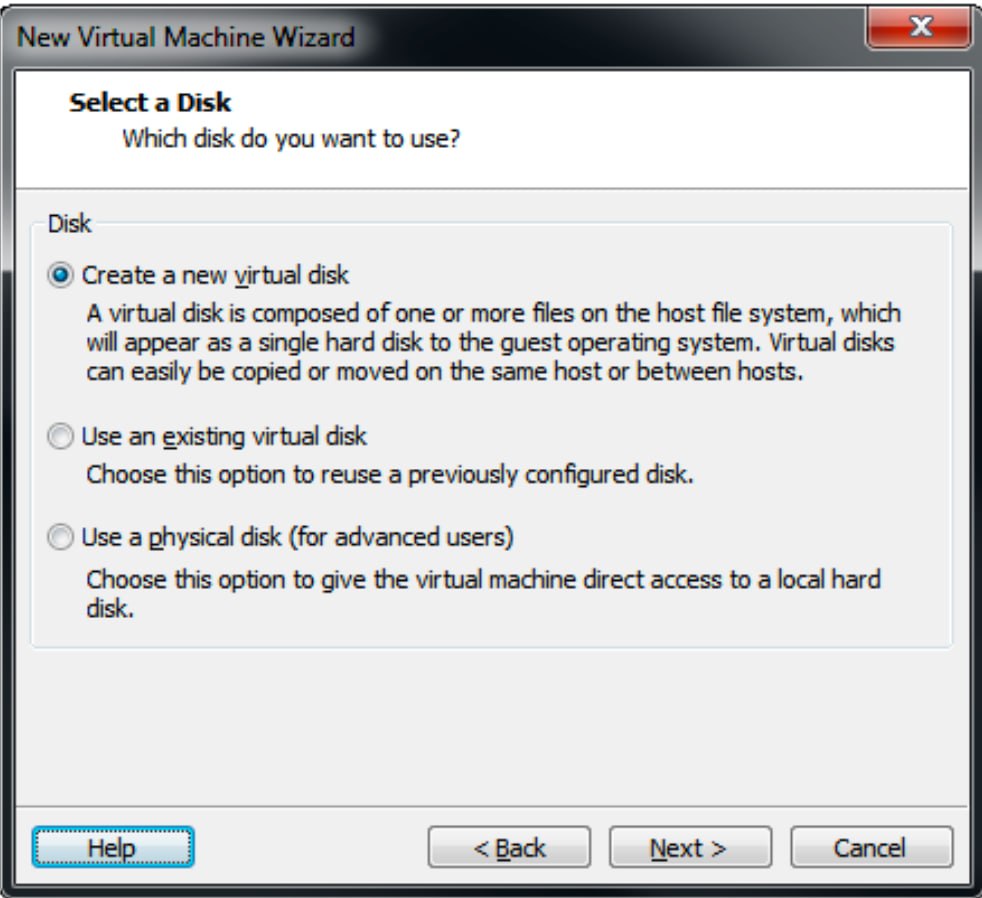
Image source: GTB_Console.pdf, PDF page 180, Figure 3.12
Крок 11. Вкажіть розмір диска
Вкажіть розмір диска.
Мінімальне значення:
80 GB
Рекомендоване значення:
320 GB або більше
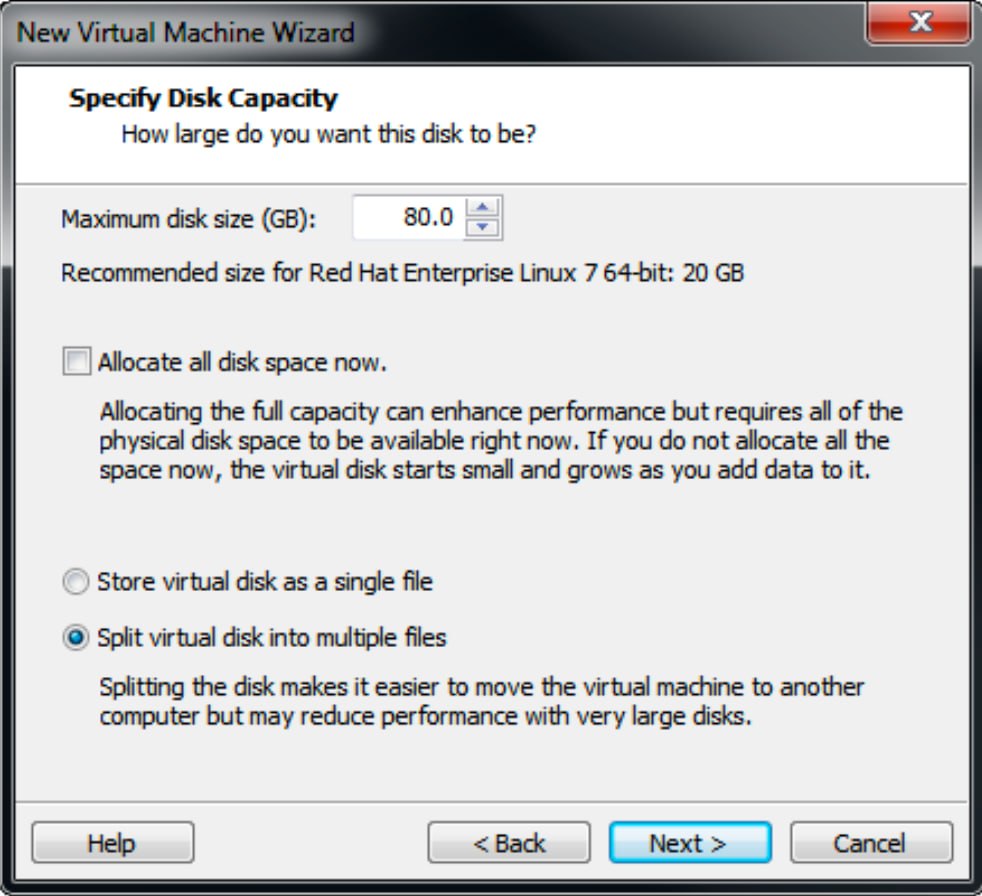
Image source: GTB_Console.pdf, PDF page 181, Figure 3.13
Крок 12. Завершіть налаштування диска
Завершіть створення віртуального диска.
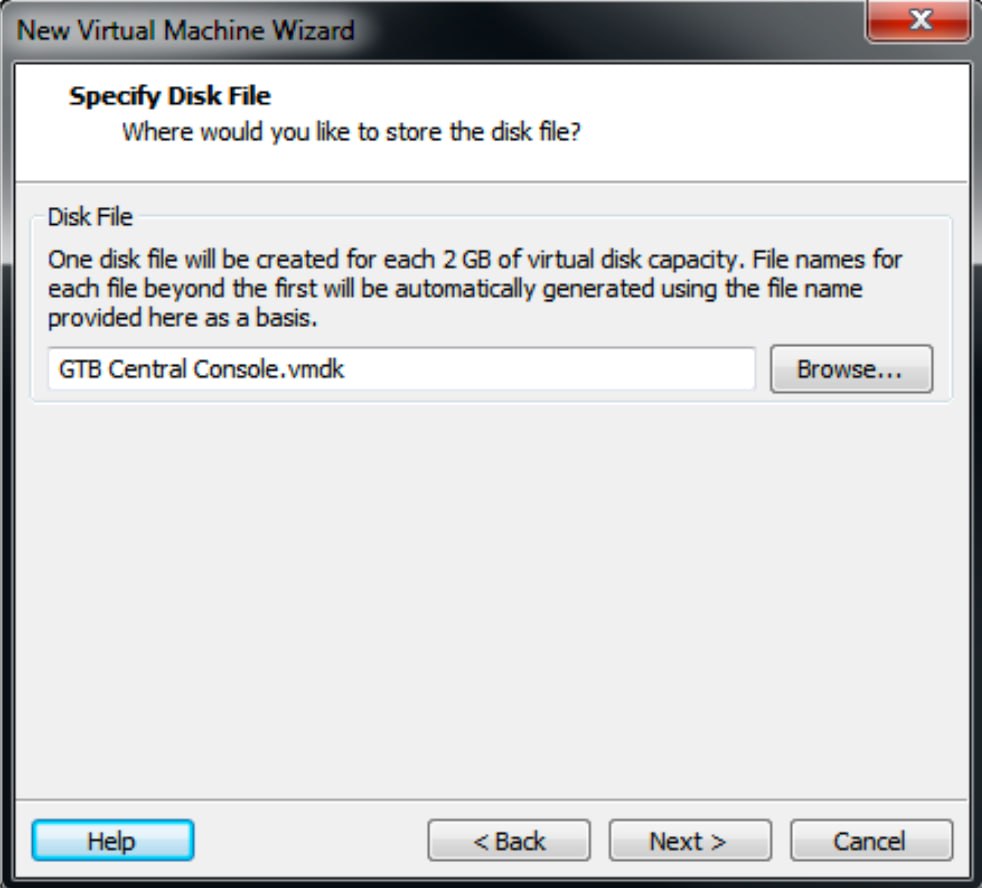
Image source: GTB_Console.pdf, PDF page 181, Figure 3.14
Крок 13. Перевірте підсумкову конфігурацію
Перевірте параметри віртуальної машини.
Натисніть:
Finish
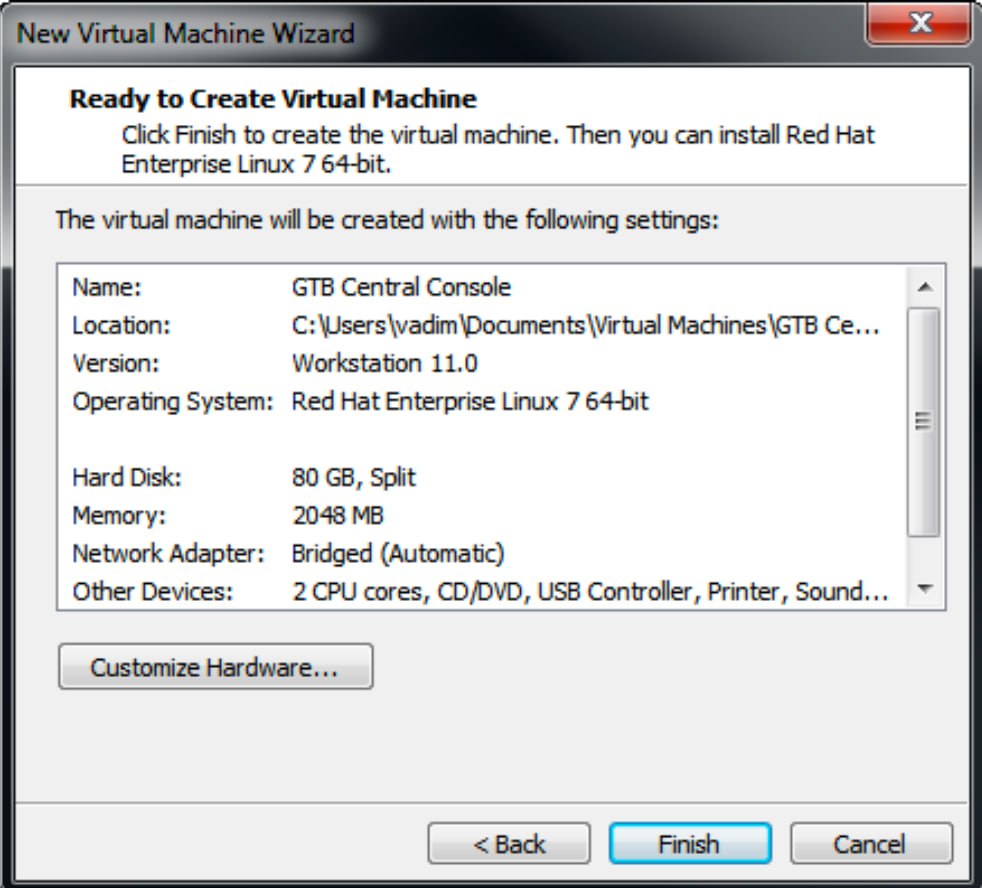
Image source: GTB_Console.pdf, PDF page 182, Figure 3.15
6. Вибір мережевого адаптера для режиму Bridged
Якщо на сервері віртуалізації є кілька мережевих адаптерів, перевірте, що режим Bridged використовує правильний адаптер.
Крок 1. Відкрийте Virtual Network Editor
У VMware Workstation перейдіть:
Edit > Virtual Network Editor
Виберіть мережевий інтерфейс для Bridged.
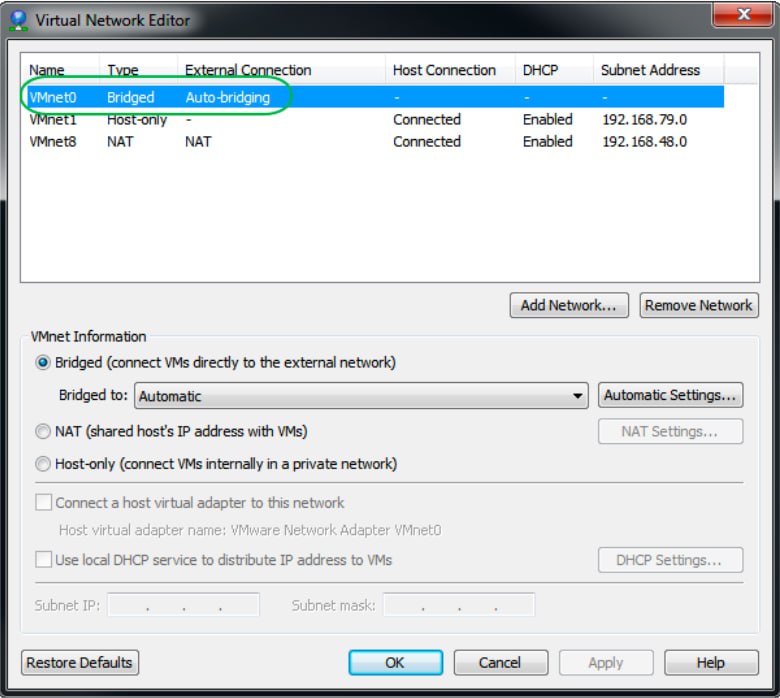
Image source: GTB_Console.pdf, PDF page 183, Figure 3.16
Крок 2. Оберіть потрібний фізичний адаптер
Оберіть адаптер, який має доступ до корпоративної мережі.
Натисніть:
OK
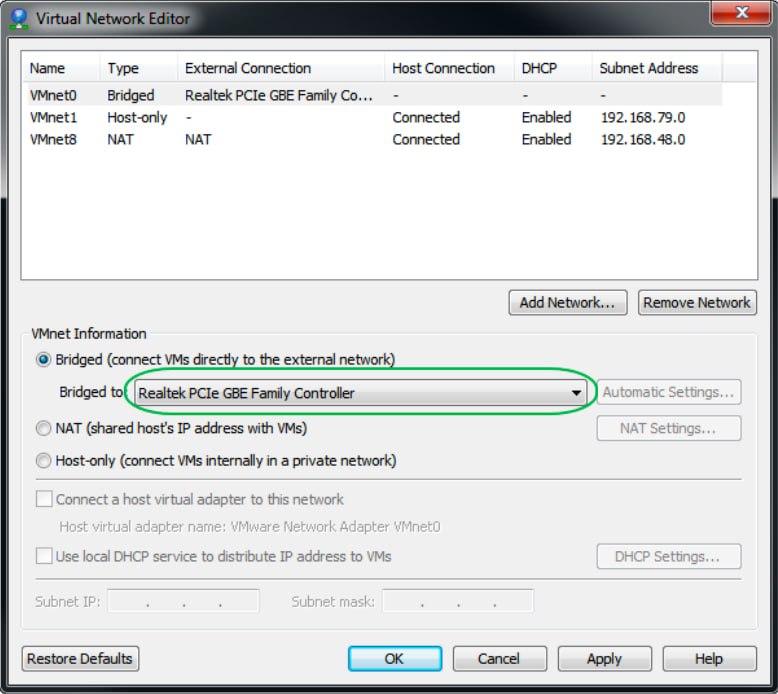
Image source: GTB_Console.pdf, PDF page 183, Figure 3.17
7. Підключення ISO-образу
Крок 1. Відкрийте налаштування CD/DVD
Перейдіть до створеної віртуальної машини та відкрийте налаштування CD/DVD.
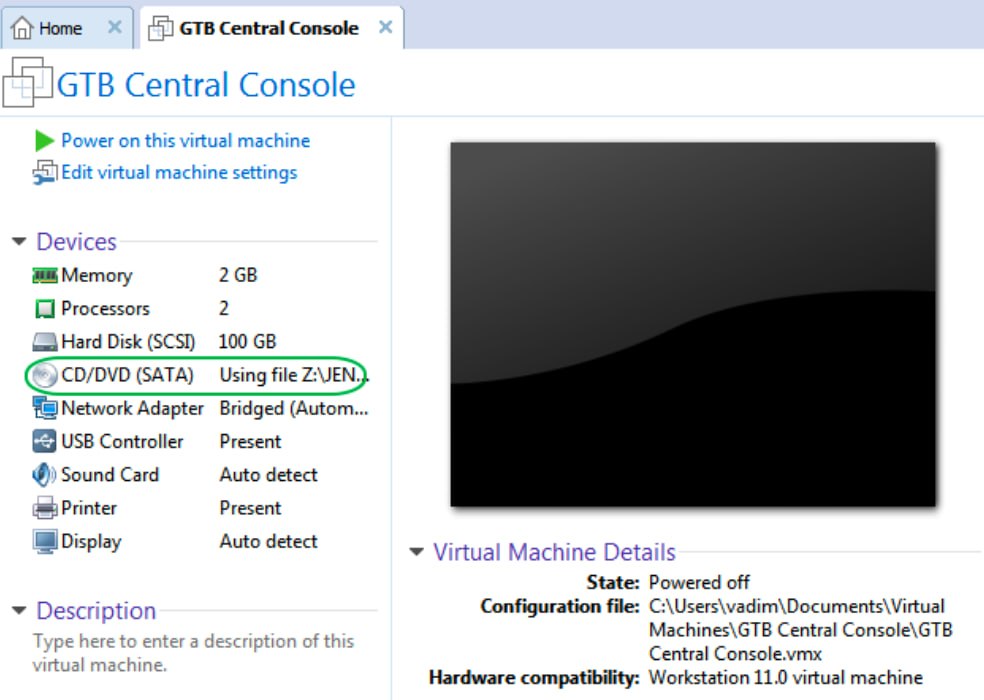
Image source: GTB_Console.pdf, PDF page 184, Figure 3.18
Крок 2. Оберіть ISO-образ
Виберіть:
Use ISO image file
Натисніть:
Browse
Оберіть ISO-образ GTB Central Console.
Натисніть:
OK
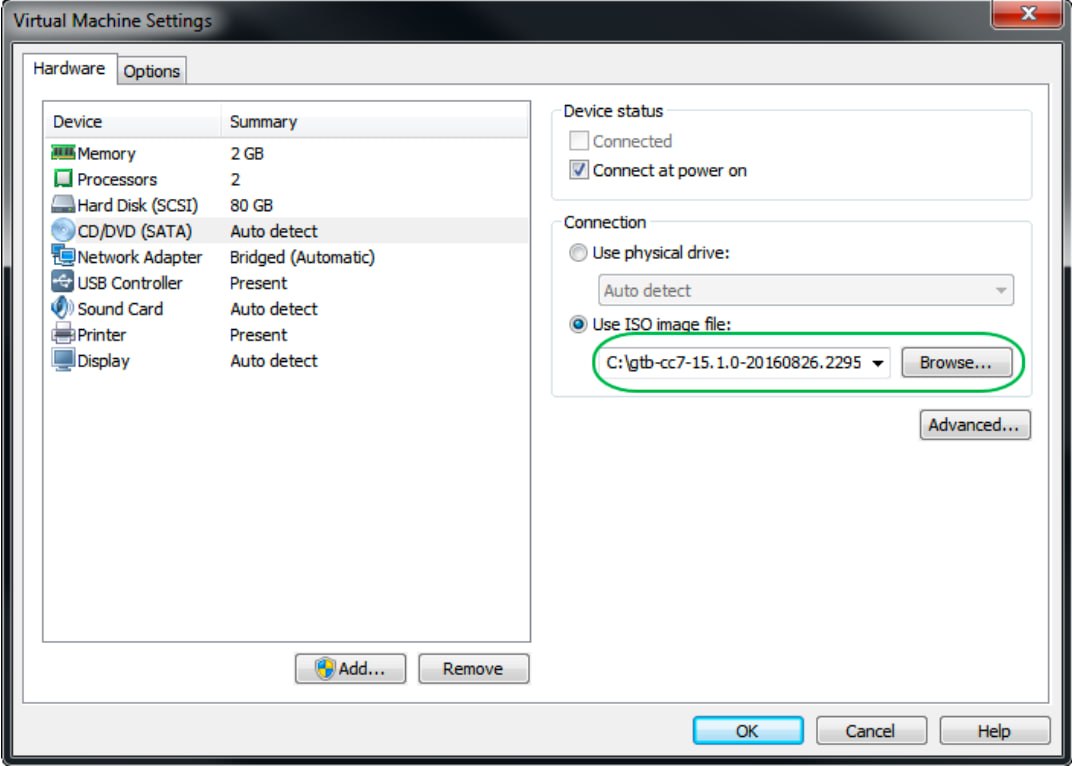
Image source: GTB_Console.pdf, PDF page 184, Figure 3.19
Крок 3. Увімкніть віртуальну машину
Увімкніть віртуальну машину для початку встановлення.
8. Встановлення системи
Крок 1. Запустіть встановлення
Після запуску має з'явитися початковий екран встановлення.
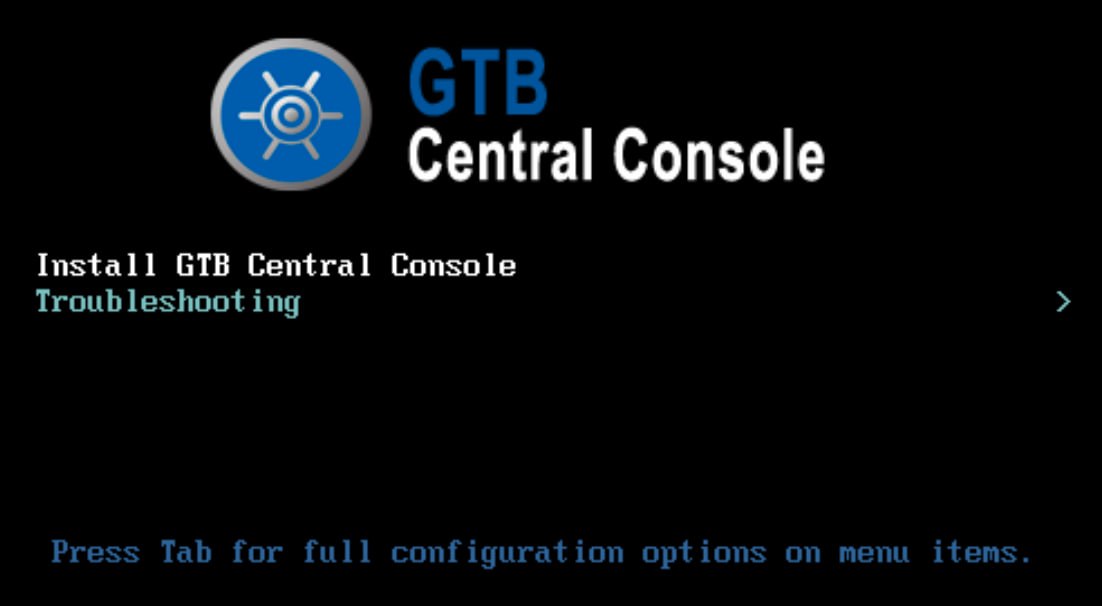
Image source: GTB_Console.pdf, PDF page 186, Figure 4.1
Виберіть:
Install GTB Central Console
Натисніть:
Enter
Система почне встановлення потрібних компонентів.
Крок 2. Дочекайтесь завершення встановлення
Дочекайтесь завершення процесу встановлення.
Коли система запропонує перезавантаження, підтвердьте його.
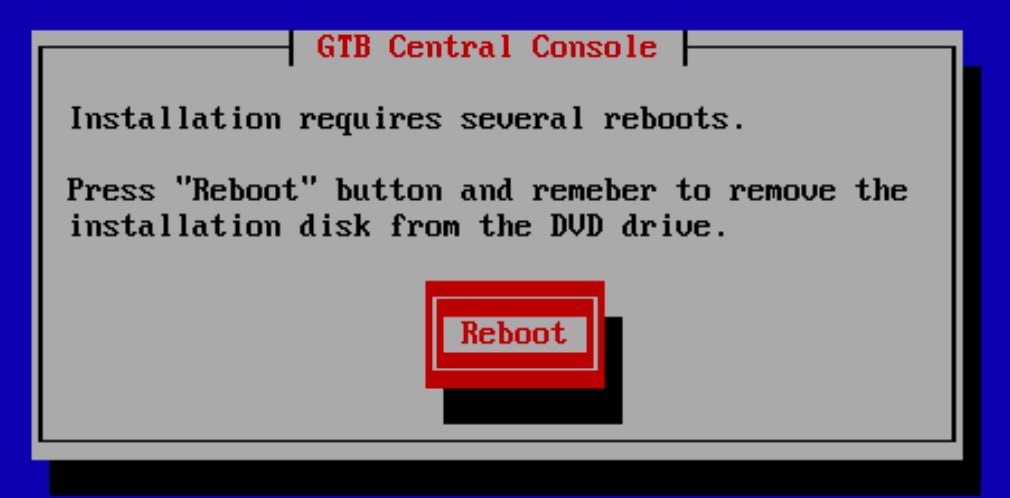
Image source: GTB_Console.pdf, PDF page 186, Figure 4.2
Важливо
Встановлення може тривати приблизно 15–20 хвилин і може містити кілька перезавантажень. Не переривайте процес.
Увага
Після встановлення відключіть ISO-образ або вимкніть завантаження з інсталяційного носія. Інакше інсталяція може запуститися повторно.
9. Налаштування мережі
Після встановлення потрібно призначити Central Console мережеві параметри.
Крок 1. Підготуйте мережеві дані
Підготуйте:
- IP-адресу;
- маску мережі;
- шлюз;
- DNS-сервер, якщо він запитується під час налаштування.
Крок 2. Увійдіть у локальну консоль
У запиті входу введіть користувача:
wizard
Ім'я користувача потрібно вводити малими літерами.
У полі пароля введіть пароль з Password List.
Важливо
Облікові дані з Password List чутливі до регістру.
Крок 3. Налаштуйте мережу через майстер
Дотримуйтесь підказок майстра налаштування.
Вкажіть:
- IP-адресу;
- маску мережі;
- шлюз;
- DNS-сервер, якщо це поле доступне.
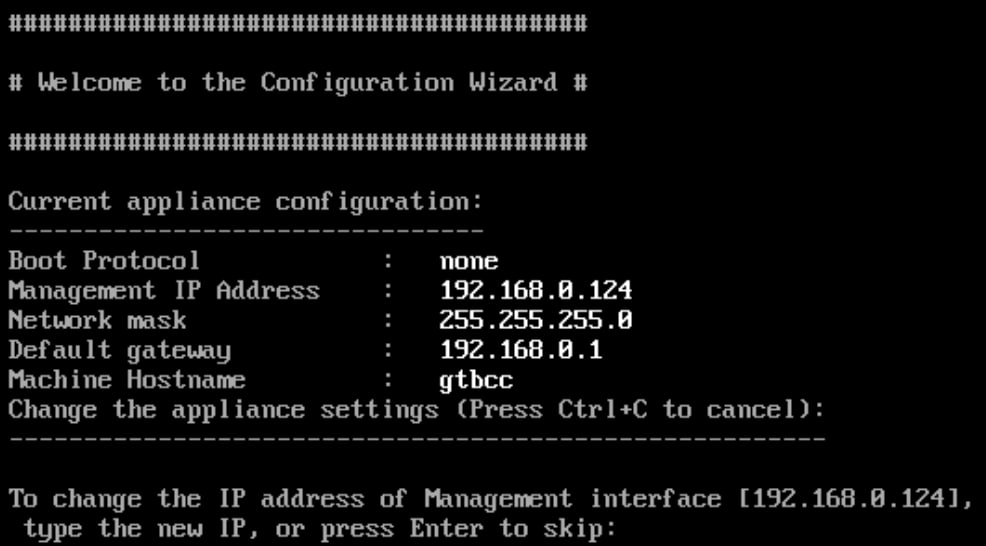
Image source: GTB_Console.pdf, PDF page 187, Figure 4.4
Після завершення налаштування Central Console має бути доступна через браузер.
10. Перший вхід у веб-інтерфейс
Крок 1. Відкрийте Central Console
У браузері перейдіть:
https://<Central_Console_IP>
Приклад:
https://192.168.0.40
Якщо сторінка не відкривається, перевірте:
- IP-адресу;
- шлюз;
- DNS;
- доступність порту 443;
- правила міжмережевого екрана;
- налаштування proxy у браузері.
Крок 2. Пройдіть попередження браузера
За замовчуванням Central Console може використовувати самопідписаний сертифікат.
Якщо браузер показує попередження про незахищене з'єднання, продовжіть відкриття сторінки для первинного доступу.
11. Застосування ліцензії
Крок 1. Увійдіть у Central Console
Введіть ім'я користувача та пароль з Password List.
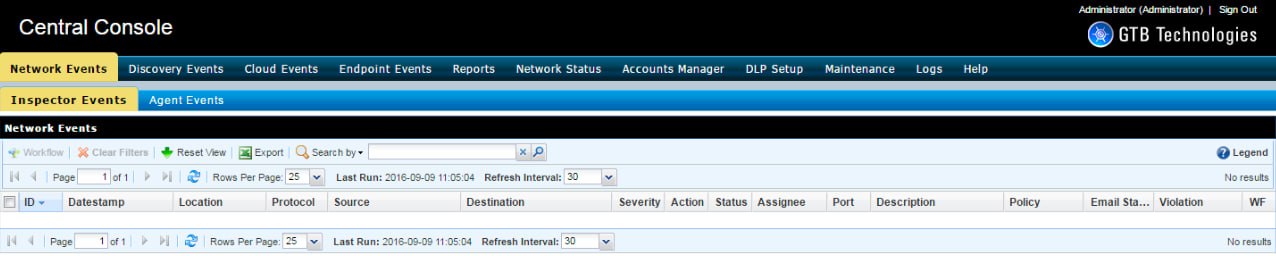
Image source: GTB_Console.pdf, PDF page 188, Figure 4.5
Крок 2. Згенеруйте system info file
Перейдіть:
Maintenance > License
Натисніть:
Generate system info file
Збережіть файл на локальний комп'ютер.
Надішліть файл на:
support@gttb.com
або:
license@gttb.com
Крок 3. Завантажте файл ліцензії
Після отримання файлу ліцензії:
-
Перейдіть:
Maintenance > Licenses
-
Оберіть файл ліцензії.
-
Натисніть:
Upload
-
Переконайтесь, що ліцензію застосовано.
Важливо
Ліцензія Central Console може стати недійсною після зміни апаратної або віртуальної конфігурації.
12. Базове налаштування Central Console
Після застосування ліцензії виконайте первинне налаштування.
Крок 1. Налаштуйте DNS і proxy
Перейдіть:
DLP Setup > System > Network
Вкажіть:
DNS Server IP
Якщо Central Console не має прямого доступу до інтернету, налаштуйте proxy у секції:
Internet connection through proxy
Натисніть:
Save
Крок 2. Налаштуйте LDAP
Перейдіть:
DLP Setup > LDAP
Налаштуйте підключення до Active Directory або LDAP-сервера.
Натисніть:
Test Connection
Якщо перевірка успішна, натисніть:
Save
Примітка
Для роботи з Active Directory Central Console достатньо доступу лише на читання.
Крок 3. Налаштуйте поштові повідомлення
Перейдіть:
DLP Setup > Emails and alerts
Вкажіть параметри SMTP-сервера.
Натисніть:
Send Test Email
Якщо тестовий лист доставлено, натисніть:
Save
Ці налаштування потрібні для надсилання повідомлень користувачам Central Console.
Крок 4. Вкажіть назву компанії
Перейдіть:
DLP Setup > Company
Вкажіть назву компанії.
Натисніть:
Save
Крок 5. Налаштуйте дату й час
Перейдіть:
DLP Setup > Date & Time
Вкажіть правильний часовий пояс.
Натисніть:
Save
Крок 6. Додайте користувачів Central Console
Перейдіть:
Accounts Manager
Для створення локального користувача натисніть:
Create User Account
Для додавання користувача або групи з Active Directory натисніть:
Create Domain User or Group
13. Важливі примітки після встановлення
Cookies
У браузері мають бути увімкнені cookies. Під час роботи з Central Console не рекомендується очищати cookies.
Доступ до інтернету
Доступ до інтернету може знадобитися для оновлення Central Console.
Пакети агентів
Після зміни IP-адреси або імені Central Console натисніть Save у мережевих налаштуваннях. Це потрібно, щоб правильна адреса Central Console потрапила в пакети агентів і Discovery Server.
14. Оновлення Central Console
Крок 1. Створіть резервну копію
Перед оновленням перейдіть:
Maintenance > Backup & Restore
Створіть резервну копію поточного стану системи.
Збережіть файл резервної копії у безпечному місці.
Крок 2. Завантажте пакет оновлення
Підключіться до Central Console через shell-доступ.
Завантажте пакет оновлення за посиланням, наданим GTB Support.
Приклад:
wget https://downloads.gttb.com/gtb-cc-15.1.0-23300.el7.x86_64.rpm
Крок 3. Встановіть оновлення
Виконайте:
gtbupdate gtb-cc-15.1.0-23300.el7.x86_64.rpm
Дочекайтесь завершення оновлення.
Після оновлення перевірте:
- доступність веб-інтерфейсу;
- стан ліцензії;
- підключення до LDAP;
- роботу поштових повідомлень;
- отримання подій від агентів.
Важливо
Не виконуйте оновлення без резервної копії. Це найпростіше правило, яке економить найбільше часу.
15. Оновлення до версій 15.x
Оновлення до версій 15.x зі старіших версій, наприклад 14.7, 14.8 або 14.9, потребує перевстановлення операційної системи.
Виконайте такі дії:
- Переконайтесь, що сервер підтримує CentOS 7 x64-bit.
- Завантажте актуальний ISO-образ GTB Central Console 15.x.
-
Створіть резервну копію:
Maintenance > Backup & Restore
-
Збережіть архів конфігурації на локальний комп'ютер.
- Встановіть нову Central Console з ISO-образу.
-
Відновіть резервну копію:
Maintenance > Backup & Restore
Перевірка після відновлення
Після відновлення перевірте всі налаштування, зокрема LDAP і SMTP. Деякі паролі може знадобитися ввести повторно.
16. Контрольний список після встановлення
- Віртуальну машину або сервер підготовлено.
- ISO-образ підключено.
- Встановлення завершено.
- ISO-образ відключено після встановлення.
- IP-адресу налаштовано.
- Шлюз налаштовано.
- DNS налаштовано.
- Веб-інтерфейс відкривається через HTTPS.
- Файл system info згенеровано.
- Ліцензію застосовано.
- DNS Server IP вказано в Central Console.
- Підключення до LDAP перевірено.
- Тестовий лист SMTP надіслано.
- Назву компанії вказано.
- Часовий пояс налаштовано.
- Користувачів Central Console створено.
- Резервну копію створено.
- Пакет агента готовий до тестування.